Nicht immer entspricht der Arbeitsalltag dem gewohnten Wochenrhythmus. Manchmal müssen Mitarbeitende vorübergehend an anderen Tagen oder zu anderen Zeiten arbeiten. Mit TICKPANEL® lassen sich solche Änderungen der Sollarbeitszeit ganz einfach und zeitlich begrenzt erfassen.
Ein Beispiel aus der Praxis

Herr Fritz Affolter arbeitet normalerweise von Montag bis Donnerstag. Am Freitag hat er frei.
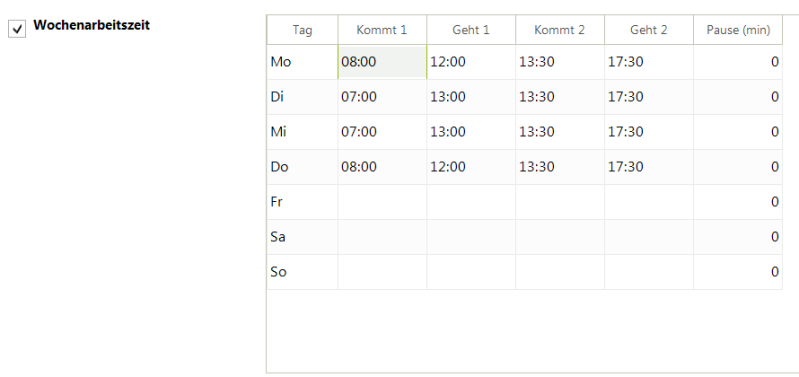
Im Dezember steht jedoch der Jahresabschluss an. Fritz wird deshalb gebeten, während des ganzen Monats auch freitags zu arbeiten. Seine Sollarbeitszeit muss also für den Dezember entsprechend angepasst werden, ohne dass sein gewohnter Arbeitsrhythmus für die übrigen Monate verändert wird.
Schritt 1: Sollzeiten anpassen
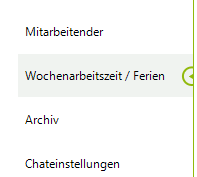
Dazu öffnen wir die Funktion zur Anpassung der Sollzeiten in seinen Stammdaten.

Im nun geöffneten Fenster werden oben der Name des Mitarbeitenden und das Jahr angezeigt, für das die Anpassungen vorgenommen werden sollen.

Der darunterliegende Bereich ist zweigeteilt: Links sehen wir die aktuell hinterlegten Sollzeiten, rechts einen Kalender mit dem gewählten Jahr sowie den ersten drei Monaten des Folgejahres.
Zunächst passen wir links die Sollzeiten so an, dass sie dem neuen Arbeitsrhythmus im Dezember entsprechen. In unserem Beispiel kommt der Freitag als zusätzlicher Arbeitstag hinzu. Dabei endet die Arbeit am Freitag für Fritz bereits um 17:00 Uhr.
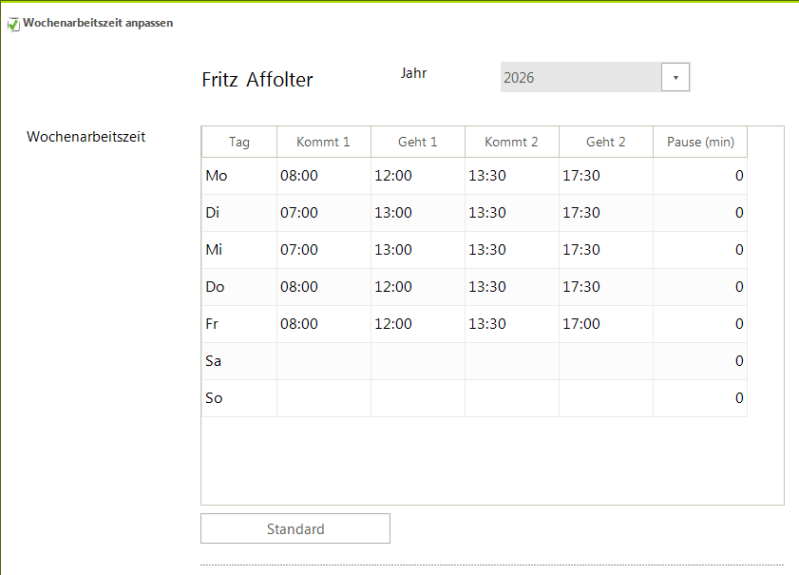
Mit der Schaltfläche «Standard» können Sie jederzeit wieder die ursprünglich hinterlegten Sollzeiten des Mitarbeitenden übernehmen.
Schritt 2: Den Zeitraum festlegen
Nun müssen wir festlegen, für welchen Zeitraum die neuen Sollzeiten gelten sollen. Dafür stehen Ihnen drei Möglichkeiten zur Verfügung.
- Monatsweise Anpassung
Da Fritz im ganzen Dezember zusätzlich am Freitag arbeitet, aktivieren wir die Option «Monatsweise» und klicken im Kalender rechts einfach auf den Monat Dezember.

TICKPANEL® übernimmt die neuen Sollzeiten damit für den gesamten Monat. Ohne die Option «Monatsweise» müsste jede einzelne Woche im Dezember separat ausgewählt werden.
- Anpassung für einen bestimmten Zeitraum
Alternativ können Sie den gewünschten Zeitraum direkt über das Start- und Enddatum festlegen. In unserem Beispiel tragen wir den 1. Dezember 2026 als Startdatum und den 31. Dezember 2026 als Enddatum ein.

- Anpassung mit Unterstützung der KI
Wenn Sie möchten, können Sie die Anpassung auch unserer KI überlassen. Beschreiben Sie einfach in eigenen Worten, welche Sollzeiten für welchen Zeitraum gelten sollen.

Ganz gleich, für welche der drei Möglichkeiten Sie sich entscheiden: Das Ergebnis ist dasselbe. Die neuen Sollzeiten werden für den gewünschten Zeitraum übernommen.
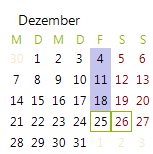
Die vorgenommenen Anpassungen werden im Kalender farbig hervorgehoben. Die verwendete Farbe dient lediglich der optischen Kennzeichnung und hat keine weitere Bedeutung:
Schritt 3: Änderungen kontrollieren und bei Bedarf rückgängig machen
Sollte einmal eine Anpassung nicht wie gewünscht ausfallen, können Sie die Änderungen schrittweise wieder zurücknehmen. So behalten Sie jederzeit die Kontrolle über die hinterlegten Sollzeiten.

Das Ergebnis
Im Dezember wird nun der neue Arbeitsrhythmus von Fritz Affolter berücksichtigt. Die gelben Bereiche im Kalender zeigen die angepassten Sollzeiten. Das Symbol neben dem Datum weist zusätzlich darauf hin, dass an diesem Tag eine von der regulären Arbeitszeit abweichende Sollzeit gilt.
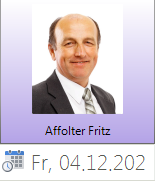
Ab Januar gelten automatisch wieder die gewohnten Sollzeiten von Fritz.
So einfach lassen sich mit TICKPANEL® auch vorübergehende Änderungen der Arbeitszeit übersichtlich und nachvollziehbar verwalten – ohne den regulären Arbeitsplan dauerhaft verändern zu müssen.